




Double Commander est un gestionnaire de fichiers à deux panneaux, doté de nombreuses fonctionnalités. Il prend en charge les archives, le FTP, le SSH, les plugins, un éditeur de texte, une visionneuse, et bien plus encore. Il fonctionne sur Windows et Linux et il offre une interface simple avec une panoplie de fonctionnalités puissantes et pratiques.
1 - Double Commander change la donne
Vidéo associée
L’interface à deux panneaux permet de naviguer entre deux dossiers à la fois et facilite énormément toutes les opérations de copie, déplacements et organisations de fichiers.
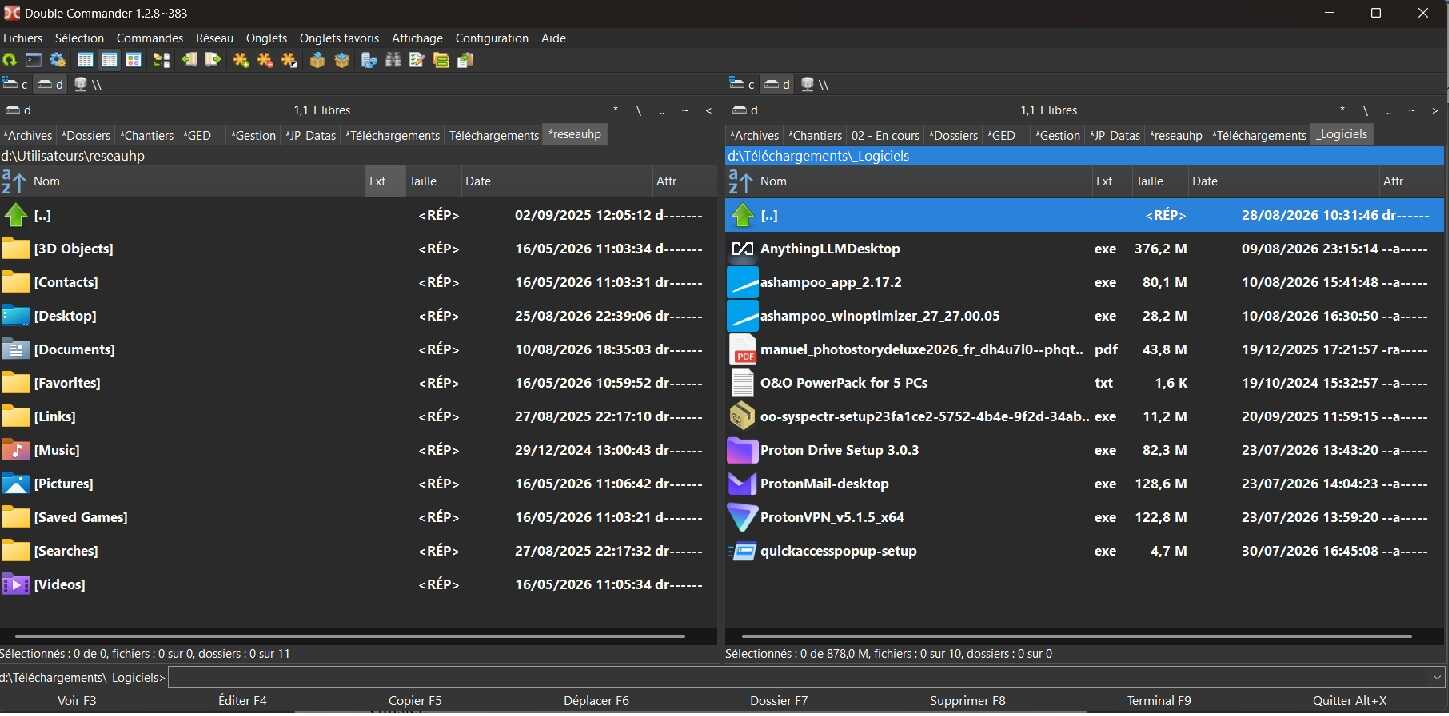
Double Commander est inspiré d’un autre logiciel « Total Commander » (anciennement Windows Commander) un shareware qui a été créé en 1993 par C. Ghisler.

- La première version de Double Commander date de décembre 2007. Elle reprend expressément les principes de Total Commander tout en étant gratuit et open source.
- Double Commander est compatible avec les plugins WCX/WFX/WLX/WDX de Total Commander dont il utilise la même architecture de plugins.
2 - Installer Double Commander sur Windows & Linux
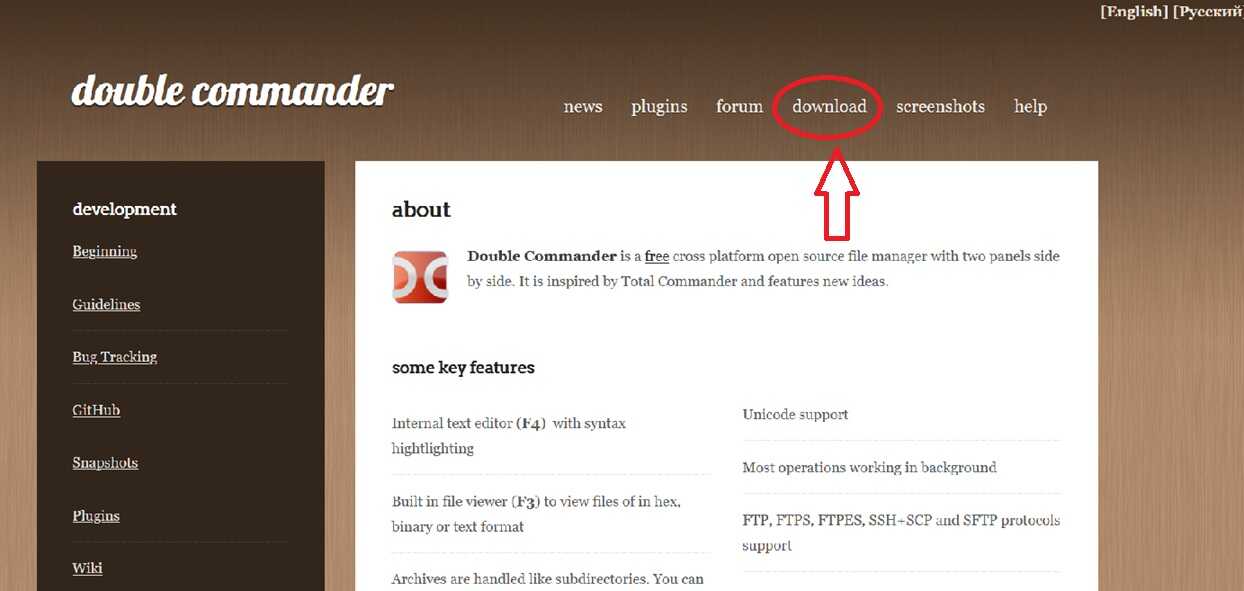
Aller sur le site officiel de Double Commander à ces adresses : https://doublecommander.com/ ou sur https://doublecmd.sourceforge.io/ pour télécharger la version Windows, Linux, macOs ou FreeBSD.
2.1 - Installer Double Commander sur Windows
- Aller sur le site de Double Commander pour télécharger la version Windows.
- Localiser le fichier d'installation (.exe) et double-cliquer dessus pour lancer l'assistant d'installation.
- L'installateur vous guidera à travers les étapes d'installation en proposant de choisir le répertoire d'installation, la langue de l'interface et la possibilité de créer des raccourcis sur le bureau et dans le menu Démarrer pour accéder rapidement à Double Commander.
- Le processus d'installation sur Windows est simple et ne demande aucune connaissance particulière.
- Après avoir cliqué sur « Terminer », le programme se lance automatiquement et affiche une interface vierge.
- Avant de commencer des opérations, prendre quelques minutes pour explorer les menus et se familiariser avec la disposition générale.
2.2 - Installer Double Commander sur Linux
- Sur Linux, l'installation de Double Commander varie selon la distribution.
- Dans un premier temps, vérifier si votre gestionnaire de paquets inclut Double Commander dans ses dépôts officiels.
- Sur Ubuntu et Debian, on peut alors exécuter la commande sudo apt-get install doublecmd-gtk dans un terminal.
- Sur Fedora ou Red Hat exécuter sudo dnf install doublecmd-gtk pour installer le logiciel.
- Si votre distribution Linux n'inclut pas Double Commander dans ses dépôts, télécharger le fichier d'installation (.deb ou .rpm) directement depuis le site officiel. Ensuite, l’installer en utilisant le gestionnaire de paquets ou bien double-cliquer simplement sur le fichier.
- Une fois l'installation terminée, lancer l'application depuis votre menu d'applications ou en tapant doublecmd dans un terminal.
3 - Adapter Double Commander à ses Besoins
3.1 - Personnaliser l'Interface et les Préférences
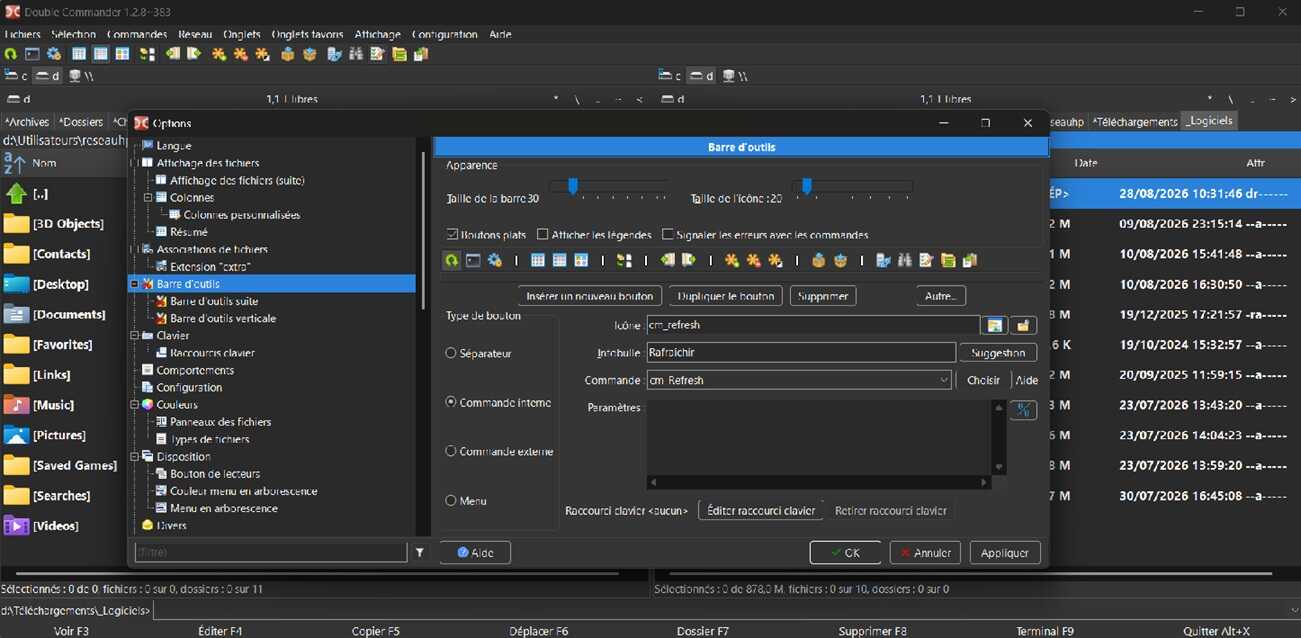
Pour personnaliser Double Commander il faut accéder aux différents menus et en particulier aux menus Affichage et Configuration -> Options. Ces actions permettent d’afficher des choix comme : Affichage, Panneaux, Colonnes, Format des fichiers, et bien d'autres encore. Elles permettent par exemple :
- De modifier le thème, la taille des polices ou encore les couleurs de l'interface.
- De configurer le comportement des deux panneaux latéraux. Il est ainsi possible de changer le tri des fichiers, afficher ou cacher des colonnes, modifier les proportions entre les panneaux.
- D’associer des extensions de fichiers avec des applications spécifiques. Cela aura pour conséquence que lorsque on clique sur un fichier image, vidéo ou autre document, Double Commander lancera automatiquement le logiciel qui est associé.
3.2 - Configurer les Touches de Raccourci et les Extensions
Pour optimiser et personnaliser son utilisation on peut facilement configurer les touches de raccourci.
- Aller sur Configuration -> Options -> Clavier -> Raccourcis clavier pour accéder à la liste des raccourcis clavier et créer ou modifier des raccourcis pour lancer différentes actions sans passer par les menus.
- Les extensions (plugins) de Double Commander permettent d’ajouter des fonctionnalités dans différents domaines comme le développement de logiciels, le multimédia, la création d’archives, la modification d’images, l’automatisation de tâches ou l’administration système.
- Aller sur Configuration -> Options -> Plugins pour voir les plugins disponibles ou en installer d’autres.
3.3 – Maîtriser Double Commander
· Les Opérations Fondamentales de Gestion de Fichiers
- Débuter par les opérations de base qui constituent l’essentiel de la gestion de fichiers.
- Explorer la navigation entre dossiers en utilisant les panneaux de gauche et de droite. Pour clarifier, cliquer sur un dossier dans le panneau gauche pour le sélectionner, puis naviguer dans ses sous-dossiers.
- Naviguer dans le panneau droit vers une destination différente. Cette approche duale simplifie considérablement les opérations de copie et déplacement de fichiers comparé aux gestionnaires de fichiers classiques.
- 0Effectuer des opérations de copie en sélectionnant les fichiers dans le panneau gauche, puis en appuyant sur F5 ou en utilisant le menu contextuel. Double Commander copiera les fichiers vers le répertoire affiché dans le panneau droit. De façon similaire on peut déplacer des fichiers au lieu de les copier en appuyant sur la touche F6 ou en utilisant l'option « Déplacer » du menu contextuel.
· Recherche Avancée et Filtrage Intelligent
- Le fonction recherche de Double Commander est très puissante et rapide. Aller sur Commandes-> Chercher… pour accéder à la recherche avancée. Définir des critères comme : nom de fichier, taille, date de modification, ou contenu. Il est possible de combiner plusieurs critères afin d’affiner la recherche et localiser des fichiers spécifiques parmi d’autres.
- Utiliser le filtre rapide en tapant simplement les premiers caractères du nom de fichier.
- Utiliser les options de filtrage par type de fichier pour par exemple n’afficher que les images ou les vidéos. Cela évite dans la plupart des cas de trouver très rapidement les fichiers recherchés sans parcourir de nombreux dossiers ou répertoires.
· Synchronisation et Opérations Avancées
- La synchronisation de répertoires permet de comparer deux dossiers et d’identifier les fichiers manquants, les différences de contenu. Pour cela il faut aller dans Commandes -> Synchroniser les dossiers… pour lancer la fonction. Cela permet par exemple de synchroniser des dossiers entre plusieurs ordinateurs ou disques externes.
- La fonction calcul de l'espace disque analyse la taille totale des fichiers et dossiers sélectionnés. Intéressant pour identifier les dossiers volumineux et la consommation d'espace disque.
- Pour les utilisateurs avancés, la ligne de commande de Double Commander, située dans le bas de la fenêtre, permet d’automatiser des tâches.
4 - Accès aux fichiers virtuels, réseau, réseau local
4.1 – Comment accéder
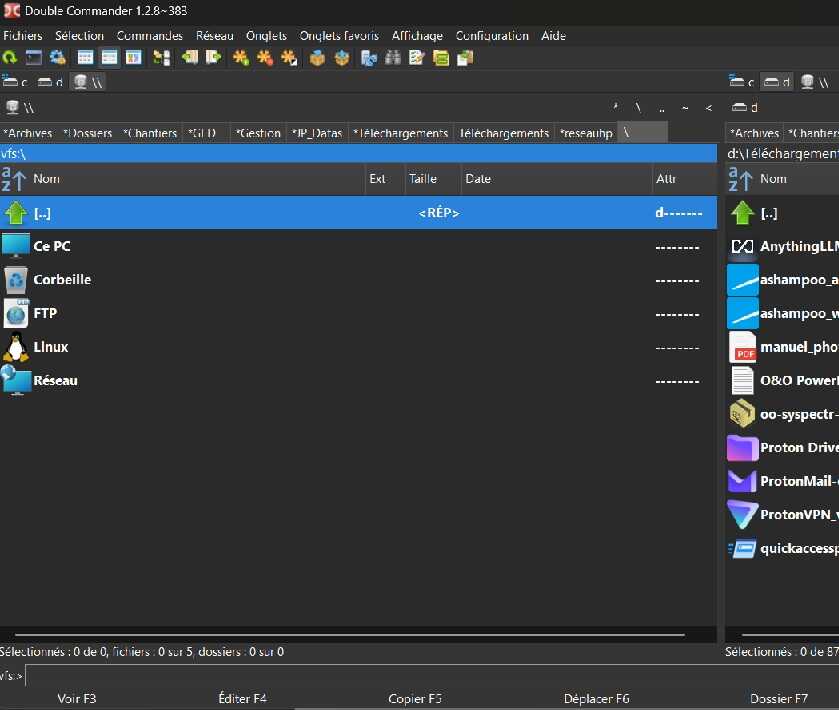
"Ouvrir la liste des VFS" (commande interne dans la ligne de commande : cm_OpenVirtualFileSystemList) permet d'accéder aux différents systèmes de fichiers virtuels régentés par les plugins WFX (FTP, partages réseau (SMB), ADB (Android), etc.) c’est-à-dire pour tout ce n'est pas un disque local connecté à l’ordinateur.
- Pour y accéder aller sur Menu Commandes -> Ouvrir la liste des VFS (ou le dernier bouton à droite de la barre d’icônes des disques du panneau). Il est aussi possible d’affecter un raccourci clavier via Configuration -> Raccourcis clavier ou encore ajouter un bouton dans la barre d'outils.
- La liste affiche les entrées disponibles en fonction des plugins installés : FTP, Network (SMB/Windows), ADB, WebDAV, Google Drive non-officiel, …).
- 1 - Ouvrir la liste des VFS depuis le menu Commandes, cliquer sur "Ouvrir la liste des VFS" ou cliquer sur le dernier bouton à droite de la barre d’icônes des disques du panneau actif.
- 2 - Choisir un type de système virtuel : La liste affiche par défaut FTP et Network (partages Windows/SMB). Double-cliquer sur la liste choisie.
- 3 - Pour FTP par exemple, cliquer sur "Add connection" pour créer une connexion enregistrée avec des identifiants) ou sur "Quick connection" pour aller sur une connexion rapide qui ne sera pas enregistrée. Il faudra renseigner le serveur, le port et les identifiants de la connexion.
- 4 - Pour d’autres systèmes comme (ADB, WebDAV, cloud...), aller dans Configuration -> Options -> Plugins de systèmes de fichiers et ajouter le fichier .wfx du plugin téléchargé pour qu’il puisse apparaitre dans la liste des VFS.
- 5 - Une fois la connexion établie, le contenu distant va s’afficher dans le panneau comme un dossier normal. Il sera alors possible de copier, déplacer, supprimer des fichiers par glisser-déposer ou F5/F6 entre le disque local et le VFS comme si ce dernier était sur l’ordinateur.
Note : la commande Réseau -> Connexion (Network Connect) dans le menu principal est un raccourci de "Ouvrir la liste des VFS" côté réseau.
4.2 - Comment installer et configurer des plugins
Cinq types de plugins sont compatibles avec le format Total Commander :
- WFX – systèmes de fichiers virtuels (FTP, réseau, ADB, cloud...) -> Ouvrir la liste des VFS.
- WCX – archives (7-Zip, RAR, ISO...) -> Fichiers -> Compresser/Extraire.
- WDX – contenu/métadonnées (tags, EXIF...) -> colonnes personnalisées, recherche.
- WLX – visionneuse (images, vidéo, PDF...) -> touche F3.
- DSX – recherche externe (ex : Locate).
On peut les trouver
- Sur le wiki officiel (github.com/doublecmd/doublecmd/wiki/Plugins).
- Sur le dépôt github.com/doublecmd/plugins.
- Sur des collections tierces comme github.com/j2969719/doublecmd-plugins.
- Sous Windows, les plugins Total Commander (.wfx, .wcx, .wlx, .wdx) sont totalement compatibles.
Utiliser les plugins
- 1 - Télécharger le plugin : récupérer le fichier depuis une source fiable (wiki officiel ou dépôt GitHub). Si le fichier est en .zip/.rar/.7z, extraire dans un dossier dédié comme un sous-dossier "plugins" à côté de l'exécutable de Double Commander. Sous Linux, c’est souvent un fichier .so, sous Windows un .wfx/.wfx64, .wcx/.wcx64, .wlx/.wlx64 ou .wdx/.wdx64.
- 2 - Ouvrir le gestionnaire de plugins : Aller dans Configuration -> Options -> section Plugins. C'est là que sont présents tous les types de plugins, avec des onglets pour WCX, WDX, WFX, WLX et DSX.
- 3 - Ajouter le plugin : dans l'onglet correspondant au type de plugin (ex : WFX pour un plugin FTP/cloud/ADB), cliquer sur "Ajouter", puis sélectionner le fichier principal du plugin extrait à l'étape 1. Confirmer.
- 4 - Configurer (Tweak/Configurer) : Sélectionner le plugin dans la liste puis cliquer sur "Tweak" ou "Configurer". Selon le type : WCX -> chemin, extensions gérées ; WDX/WLX -> chemin, nom d'affichage, chaîne de détection ; WFX -> chemin et nom d'affichage. Certains plugins (FTP, réseau) nécessitent des réglages supplémentaires (identifiants, serveur, port, etc.).
- 5 - Tester le plugin : Vérifier que le fonctionnement selon le type : WFX -> ouvrer la liste des VFS et se connecter ; WCX -> ouvrir une archive ; WLX -> prévisualiser un fichier avec F3. Si le plugin n'apparaît pas, vérifier qu'il correspond bien à l’architecture (32/64 bits) et à l’OS.
Informations utiles :
- FTP et Network (partages SMB/Windows) sont intégrés nativement, pas besoin de plugin externe, contrairement à ADB, WebDAV, cloud, etc.
- Double Commander propose un mot de passe maître pour chiffrer les identifiants stockés dans les plugins WCX/WFX (protection Blowfish + AES). Ceci est intéressant si on souhaite configurer de plusieurs connexions FTP/réseau.
- Il est possible d’exporter/importer la configuration de plugins pour l’intégrer sur un autre ordinateur.