
Cet article décrit les notions de base de la virtualisation, des hyperviseurs et comment créer des machines virtuelles sous Windows et choisir l'outil qui répond le mieux à ses besoins. Des tutoriels issus de YouTube complètent les explications.
 Sommaire
La Virtualisation
- Sommaire
- 1. Introduction
- 2. Qu'est-ce que la virtualisation ?
- 3. L'hyperviseur : le logiciel qui permet la virtualisation
- 4. La machine virtuelle : un ordinateur complet, simulé en logiciel
- 5. Machines virtuelles et conteneurs Docker : des approches différentes
- 6. Hyper-V, l'hyperviseur de Microsoft
- 7. Les périphériques face à Hyper-V et VirtualBox
- 8. Windows avant et après l'activation de Hyper-V
- 9. VirtualBox, l'hyperviseur gratuit d'Oracle
- 10. Windows Sandbox, le bac à sable de Microsoft
- 11. Synthèse des outils
- 12. En guise de conclusion
- Sources
1. Introduction
La différence entre une machine virtuelle et un conteneur Docker, puis trois outils concrets à utiliser sous Windows : Hyper-V, l'hyperviseur intégré à Windows, VirtualBox, l'hyperviseur gratuit d'Oracle, et Windows Sandbox, le bac à sable de Microsoft.
Une attention particulière est portée à la façon dont les périphériques (carte réseau, écran, clavier, souris, imprimante, disque…) sont partagés entre la machine hôte et les machines virtuelles, et comment cela diffère selon le type d'hyperviseur utilisé.
L'objectif est de comprendre ce qui se passe réellement sur sa machine lorsqu'on active Hyper-V, qu'on installe VirtualBox, ou qu'on lance un bac à sable mais aussi de savoir choisir l’outil qui répond à ses besoins.
2. Qu'est-ce que la virtualisation ?
La virtualisation est une technique informatique qui permet de faire fonctionner des environnements informatiques comme des systèmes d'exploitation et des applications sur une seule machine physique. Les composants physiques tels que les processeurs, la mémoire vive, les disques, les cartes réseau, … sont partagés mais de façon isolée entre chaque environnement. Par exemple sur une machine Windows on peut faire tourner une machine Linux ou une autre machine Windows. Tout se passe comme si on avait plusieurs ordinateurs mais réunis dans une seule machine. Le nombre de machines virtuelles que l’on peut installer et faire tourner en même temps sur une machine dépend de sa puissance (espace de stockage, mémoire vive notamment).
Pour mieux comprendre, on peut prendre une analogie. On peut comparer un ordinateur physique à un immeuble. La virtualisation le découpe en appartements indépendants, ce sont les machines virtuelles. Chaque appartement a ses propres pièces et sa propre porte fermée à clé. Cependant tous partagent la même structure et les mêmes arrivées d'eau et d'électricité, c'est-à-dire le matériel physique de l'ordinateur.
L’utilisation de machines virtuelles amène plusieurs avantages pratiques :
- Faire tourner plusieurs environnements sur une seule machine physique, sans utiliser plusieurs machines.
- Isoler chaque environnement : ainsi les machines sont isolées et un problème, un virus ou un plantage dans une machine virtuelle ne touche pas les autres.
- Réaliser des sauvegardes et des copies instantanées très simplement en un clic pour revenir pour revenir en arrière en cas de besoin.
- Tester un logiciel, un système d'exploitation différent, ou une configuration risquée sans mettre en danger la machine principale qui héberge la machine virtuelle.
3. L'hyperviseur : le logiciel qui permet la virtualisation
L'hyperviseur est le logiciel qui crée les machines virtuelles et qui répartit entre elles les ressources physiques de la machine (processeur, mémoire vive, disque, carte réseau...). Il existe deux grandes familles d'hyperviseurs, selon la façon dont ils fonctionnent.
3.1 Hyperviseurs de Type 1 « bare-metal »
Un hyperviseur de Type 1 s'installe directement sur le matériel, sans système d'exploitation hôte au sens classique. L’hyperviseur de type 1 prend le contrôle du processeur, de la mémoire et des périphériques à chaque démarrage de la machine, puis il héberge une ou plusieurs machines virtuelle (systèmes d'exploitation) au-dessus de lui. Les hyperviseurs de type 1 les plus connus sont Hyper-V de Microsoft, VMware ESXi et Proxmox. Ce type d’hyperviseur amène de performances proches du matériel natif, il est utilisé par la plupart des serveurs professionnels.
3.2 Hyperviseurs de Type 2 « hébergés »
Un hyperviseur de Type 2 s'installe comme un logiciel ordinaire sur un système d'exploitation en service (Windows, MacOs ou Linux). Les hyperviseurs de type 2 les plus connus sont VirtualBox d’Oracle et VMware Workstation. Ils sont plus simples à installer et à utiliser. Ce type d’hyperviseur est principalement installé par des particuliers pour des tests ponctuels ou de l'apprentissage.
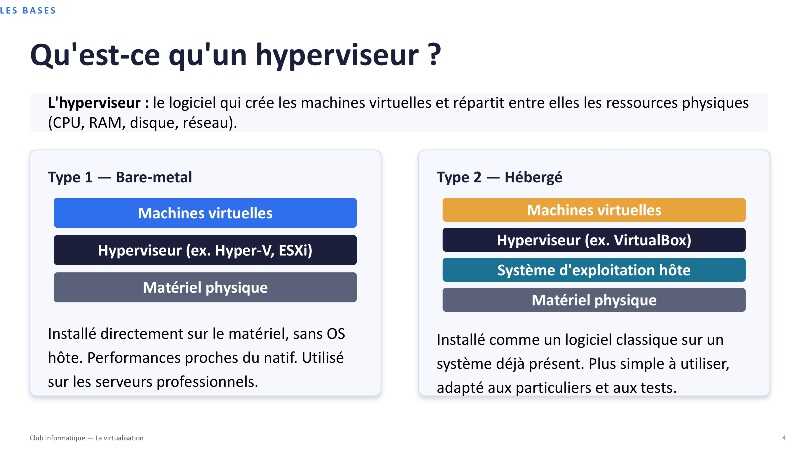
Figure 1 — Comparaison des deux familles d'hyperviseurs : Type 1 (bare-metal), installé directement sur le matériel, et Type 2 (hébergé), installé comme une application au-dessus d'un système d'exploitation existant.
4. La machine virtuelle : un ordinateur complet, simulé en logiciel
Une machine virtuelle (VM) est un ordinateur complet simulé en logiciel par l'hyperviseur. Elle dispose de son propre matériel qui est aussi virtuel (processeur virtuel, mémoire vive virtuelle, un disque dur virtuel, une carte réseau virtuelle) — et exécute un système d'exploitation complet (Windows, Linux…) qui est , entièrement indépendant de la machine hôte.
Ce qui se déroule dans une machine virtuelle reste généralement à l'intérieur. Cette isolation apporte une sécurité. Ainsi un logiciel malveillant qui est exécuté dans une VM ne peut en principe pas atteindre le système hôte si l'hyperviseur et ses outils d'intégration sont correctement paramétrés et à jour.
5. Machines virtuelles et conteneurs Docker : des approches différentes
La virtualisation par machines virtuelles n'est pas la seule façon d'isoler des environnements. Les conteneurs « Docker » constituent un accès plus léger et s’appuient sur un principe différent de la virtualisation.
5.1 La différence fondamentale : le noyau
- Une machine virtuelle embarque un système d'exploitation invité complet, avec son propre noyau.
- Un conteneur Docker, partage le noyau du système hôte et n'embarque que l'application et ses dépendances (bibliothèques, fichiers de configuration).
C'est cette différence qui explique les différences de poids, de vitesse de démarrage et de niveau d'isolation entre les machines virtuelles et les containers Docker.
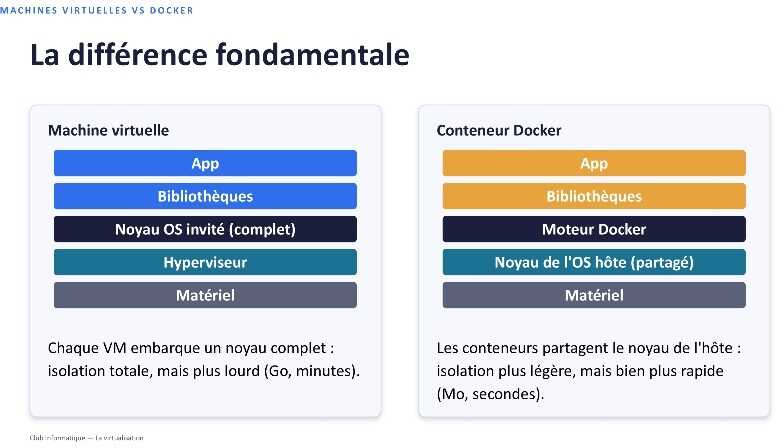
Figure 2 — Les deux piles logicielles comparées : une VM embarque un noyau complet au-dessus d'un hyperviseur ; un conteneur Docker partage le noyau du système hôte via le moteur Docker
5.2 Comparaison pratique
|
Critère |
Machine virtuelle |
Conteneur Docker |
|
Poids |
Plusieurs Go |
Quelques dizaines de Mo |
|
Démarrage |
1 à 2 minutes |
Quelques secondes |
|
Isolation |
Totale (noyau séparé) |
Partielle (noyau partagé) |
|
Système invité |
N'importe quel système |
Compatible avec le noyau hôte |
|
Cas d'usage type |
Tester un autre OS, isolation forte |
Déployer une application rapidement |
5.3 Quand choisir quoi ?
En pratique :
- Si l'on a besoin de faire tourner un système d'exploitation différent, ou si l'on veut une isolation la plus forte possible (par exemple pour analyser un fichier suspect), la machine virtuelle reste l'outil approprié.
- Si l'on veut déployer rapidement une application avec ses dépendances, sur un même système d'exploitation, Docker est sensiblement plus léger et plus rapide.
6. Hyper-V, l'hyperviseur de Microsoft
6.1 Présentation
- Intégré gratuitement à Windows 10/11 Pro, Entreprise et Éducation.
- Absent de Windows 11 Famille (édition non compatible).
- Hyperviseur de Type 1 : bien que lancé depuis Windows, il s'installe « sous » le système d'exploitation.
- Utilisé en coulisses par WSL2, Windows Sandbox et Docker Desktop.
Une fois activé, Hyper-V se gère depuis le « Gestionnaire Hyper-V », accessible dans le menu Démarrer.
6.2 Comment activer Hyper-V
- Menu Démarrer -> taper « Activer ou désactiver des fonctionnalités Windows ».
- Cocher « Hyper-V » (plateforme Hyper-V et outils de gestion).
- Valider, puis redémarrer le PC quand Windows le demande.
- Ouvrir « Gestionnaire Hyper-V » pour créer une première machine virtuelle.
Attention, il est nécessaire de disposer :
- De Windows 11 Pro ou Entreprise. L’édition Famille ne propose pas Hyper-V.
- D’un processeur 64 bits compatible SLAT (tous les Intel Core depuis 2011, tous les AMD Ryzen).
6.3 Ce qui se passe à l’activation d’Hyper-V
Une fois Hyper-V activé, Windows lui-même devient une machine virtuelle particulière, appelée « partition racine », qui s'exécute au-dessus de l'hyperviseur au même titre que les machines virtuelles qu'il héberge ensuite.

Figure 3 — Une fois Hyper-V activé, Windows devient la « partition racine » : il s'exécute au-dessus de l'hyperviseur, au même niveau que les VM invitées.
Ce changement amène 3 conséquences importantes :
- Windows n'a plus un accès direct au matériel : il passe désormais par Hyper-V, comme les VM invitées.
- VirtualBox et VMware Workstation doivent alors fonctionner « par-dessus » Hyper-V, via une interface appelée Windows Hypervisor Platform, avec une légère perte de performance par rapport à un accès direct au matériel.
- WSL2, Docker Desktop et Windows Sandbox s'appuient alors sur Hyper-V pour fonctionner et les désactiver revient à désactiver ces 3 fonctionnalités.
7. Les périphériques face à Hyper-V et VirtualBox
La différence entre un hyperviseur de Type 1 et un hyperviseur de Type 2 se résume à la façon dont une machine virtuelle accède réellement aux périphériques comme la carte réseau, l'écran, le clavier, la souris, l'imprimante ou les disques.
7.1 Hyper-V : accès indirect, via la partition racine
Sous Hyper-V, seule la partition racine, c'est-à-dire Windows détient les pilotes physiques réels des périphériques. La machine virtuelle (appelée « partition enfant ») n'a aucun accès direct au matériel. Elle communique avec Windows par l'intermédiaire de VMBus, un bus de communication virtuel interne à l'hyperviseur et très performant. Ainsi, quand une VM Hyper-V envoie une trame réseau, elle la transmet via VMBus à la partition racine, qui la transmet ensuite au vrai pilote de la carte réseau.
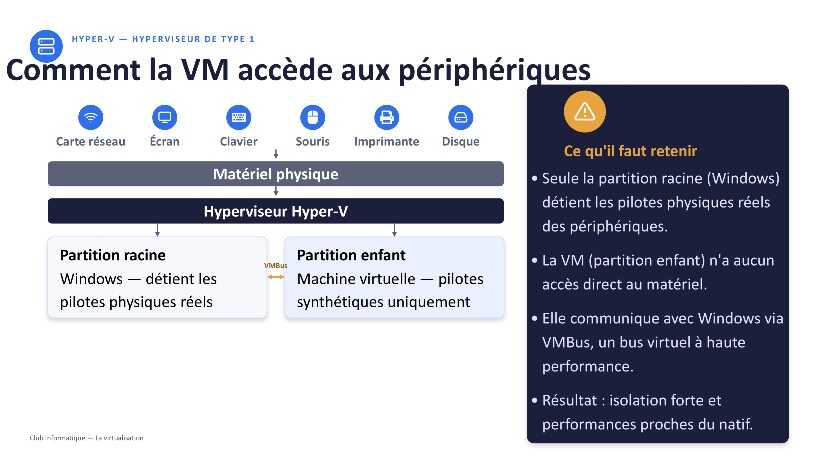
Figure 4 — Sous Hyper-V, la VM (partition enfant) ne voit jamais directement le matériel : elle passe systématiquement par VMBus pour dialoguer avec la partition racine (Windows), seule détentrice des pilotes physiques.
On obtient ainsi une isolation forte de la VM ne « voit » jamais le matériel réel et des performances proches du natif, car VMBus est optimisé pour un transfert de données très rapide entre les partitions.
7.2 VirtualBox : les périphériques virtuels sont émulés
Sous VirtualBox, l'architecture diffère. Le système d'exploitation hôte (par exemple Windows) garde l'accès natif au matériel et conserve ses pilotes physiques habituels. VirtualBox s'installe par-dessus, comme une application normale, et elle émule des périphériques virtuels pour chaque machine virtuelle (carte réseau virtuelle, disque virtuel, contrôleur USB virtuel, …). Chaque action de la VM sur un de ces périphériques virtuels se traduit en appels vers les pilotes réels du système hôte par VirtualBox.
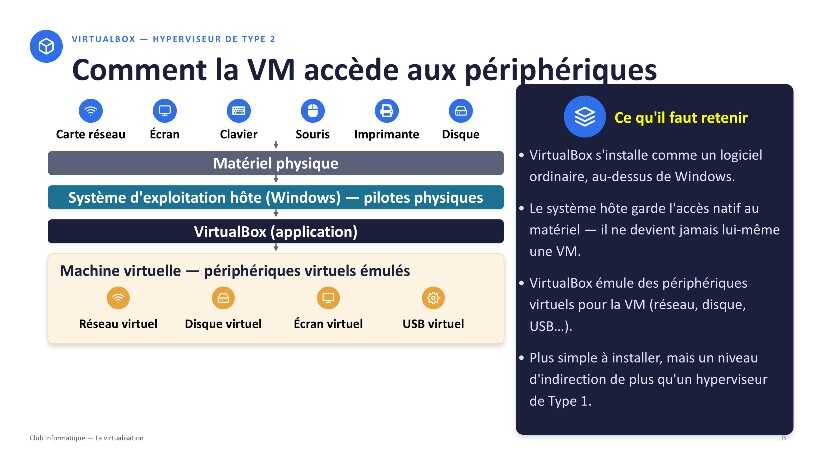
Figure 5 — Sous VirtualBox, le chemin passe toujours par le système d'exploitation hôte : Matériel → Windows (pilotes physiques) → VirtualBox (application) → machine virtuelle (périphériques virtuels émulés).
Ce système est plus simple à mettre en œuvre car VirtualBox s'installe et se comporte comme n'importe quel logiciel. VirtualBox ajoute cependant un niveau d'indirection supplémentaire par rapport à un hyperviseur de Type 1 : le système hôte qui héberge la VM reste un intermédiaire obligatoire entre la VM et le matériel.
En résumé :
- Avec Hyper-V, Windows passe par l'hyperviseur pour accéder au matériel. Windows et la VM sont presque au même niveau.
- Avec VirtualBox, Windows reste maître du matériel et est VirtualBox, en tant que simple application, émule ses périphériques virtuels pour la VM.
8. Windows avant et après l'activation de Hyper-V
Le paragraphe 6.3 a présenté la notion de « partition racine ». Les deux schémas suivants détaillent ce changement du point de vue des périphériques eux-mêmes.
8.1 Avant l'activation de Hyper-V : accès direct
Sans hyperviseur actif, c'est la configuration par défaut de la grande majorité des PC : Windows dialogue directement avec chaque périphérique, par l'intermédiaire de ses pilotes habituels. Il n'y a aucune couche intermédiaire. Cela garantit une latence minimale et une compatibilité maximale avec tous les périphériques.
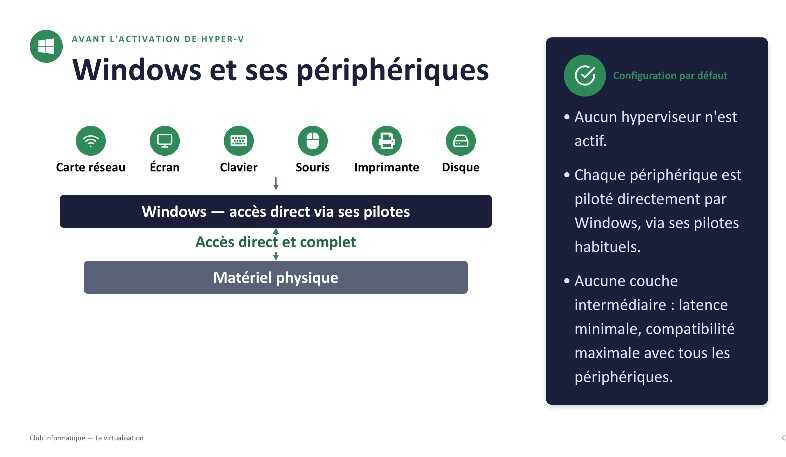
Figure 6 — Avant l'activation de Hyper-V, Windows accède directement au matériel via ses pilotes habituels, sans couche intermédiaire.
8.2 Après l'activation de Hyper-V : une indirection supplémentaire
Une fois que Hyper-V est activé, Windows devient lui-même une partition (la partition racine) comme les machines virtuelles qu'il va héberger ensuite. Ses pilotes physiques sont conservés. Il reste le seul composant à parler au matériel de façon native, mais il doit désormais passer par l'hyperviseur pour y accéder. Une VM invitée, de son côté, ne voit jamais le matériel directement car elle passe uniquement par Windows, via VMBus.

Figure 7 — Après l'activation de Hyper-V, Windows devient la partition racine : il garde ses pilotes physiques mais y accède via l'hyperviseur. Les VM invitées ne dialoguent qu'avec Windows, jamais directement avec le matériel.
C'est exactement ce changement d'architecture qui explique la légère perte de performance parfois observée avec VirtualBox ou VMware Workstation lorsque Hyper-V est actif en parallèle : ces logiciels doivent alors composer avec un intermédiaire de plus.
9. VirtualBox, l'hyperviseur gratuit d'Oracle
9.1 Présentation
- Hyperviseur de Type 2 : s'installe comme un logiciel sur Windows, MacOs ou Linux.
- Gratuit et open source, très répandu chez les particuliers et pour l'apprentissage.
- Fait tourner presque tous les systèmes : Windows, Linux, BSD…
- Fonctionnalités intégrées : snapshots, dossiers partagés, clonage de VM, réseau configurable.
Le téléchargement se fait depuis le site officiel virtualbox.org. VirtualBox fonctionne sous Windows, MacOs et Linux.
9.2 Comment créer une machine virtuelle
- Télécharger et installer VirtualBox depuis virtualbox.org.
- Créer une nouvelle VM : allouer la mémoire vive, le disque virtuel et le nombre de processeurs.
- Installer le système d'exploitation depuis une image ISO.
- Installer les « Guest Additions » pour de meilleures performances (résolution d'écran, dossiers partagés).
Vous pouvez aussi consulter cet article sur ce site : Virtualiser Linux sous Windows
Attention : VirtualBox ne peut coexister avec Hyper-V que s’il passe par l'interface Windows Hypervisor Platform. Cela réduit un peu les performances si l’on compare avec un accès direct au matériel (voir §7).
10. Windows Sandbox, le bac à sable de Microsoft
Windows Sandbox est une fonctionnalité native de Windows. Ne pas confondre avec le logiciel Sandboxie qui est un outil tiers, qui crée un environnement «de « bac à sable ». Ce logiciel a un nom proche mais il utilise une technologie différente.
10.1 Présentation et fonctionnement
- Un mini-Windows temporaire et jetable, isolé du système principal.
- Basé sur Hyper-V : isolation au niveau du noyau, comme une vraie machine virtuelle.
- Aucune trace après fermeture : redémarre « propre » à chaque lancement.
- Idéal pour tester un logiciel douteux ou naviguer en sécurité.
10.2 Comment activer et utiliser Windows Sandbox
- Vérifier que vous êtes sur l'édition : Windows 11 Pro, Entreprise ou Éducation car Windows Sandbox n’est pas disponible sur Windows Famille.
- Fonctionnalités Windows -> cocher « Bac à sable Windows », puis redémarrer.
- Lancer « Windows Sandbox » depuis le menu Démarrer.
- Personnaliser via un fichier .wsb (dossiers partagés, réseau, mémoire allouée).
Configuration minimale : 4 Go de RAM (8 Go recommandés), 2 cœurs de processeur, 1 Go d'espace disque libre, virtualisation activée dans le BIOS.
11. Synthèse des outils
|
Outil |
Type |
Usage principal |
Gratuit |
|
Hyper-V |
Hyperviseur Type 1 (intégré à Windows) |
Environnements complets, développement Windows |
Oui (Pro / Entreprise) |
|
VirtualBox |
Hyperviseur Type 2 |
Particuliers, tests multi-OS |
Oui |
|
Windows Sandbox |
Bac à sable (basé sur Hyper-V) |
Test rapide et jetable |
Oui (Pro / Entreprise) |
|
Docker |
Conteneurisation |
Déploiement d'applications légères |
Oui |
12. En guise de conclusion
- Toujours télécharger images ISO et logiciels de virtualisation depuis les sites officiels (microsoft.com, virtualbox.org).
- Vérifier que la virtualisation matérielle (Intel VT-x / AMD-V) est activée dans le BIOS/UEFI avant d'activer Hyper-V ou d'installer VirtualBox.
- Utiliser les snapshots avant toute manipulation risquée dans une VM : ils permettent de revenir en arrière en un clic.
- Ne pas activer Hyper-V « juste au cas où » : ne l'activer que si l'on compte réellement l'utiliser, ou si une fonctionnalité qui en dépend (WSL2, Docker Desktop, Windows Sandbox) est nécessaire.
- Pour un simple test ponctuel et jetable, penser à Windows Sandbox avant de créer une VM complète : c'est plus rapide et plus léger.
La virtualisation ne se résume pas à « faire tourner un autre Windows dans une fenêtre » : c'est un ensemble de technologies aux architectures différentes qui va du conteneur Docker très léger jusqu'à l'hyperviseur de Type 1 qui redéfinit la place même du système d'exploitation de la machine.
Comprendre comment chaque outil dialogue avec le matériel — directement ou par l'intermédiaire d'une couche logicielle peut vous aider à choisir le bon outil en fonction de votre besoin notamment en termes de performances et de compatibilité.
Sources
- Réinitialiser votre PC — Microsoft Support : support.microsoft.com/fr-fr/windows
- Download Windows 11 — Microsoft : microsoft.com/fr-fr/software-download/windows11
- Windows Sandbox overview — Microsoft Learn : learn.microsoft.com
- Installation et configuration de Windows Sandbox — IT-Connect : it-connect.fr
- Activer Hyper-V sur Windows 11 — AOMEI : aomei.fr
- Conteneurs vs machines virtuelles — Atlassian : atlassian.com/fr
- Oracle VM VirtualBox — virtualbox.org
Article issu de la réunion du 18 septembre 2026