
Cet article décrit des méthodes fiables de restauration de Windows à utiliser lorsque les points de restauration système ont échoué. Trois vidéos Youtube illustrent les manipulations.

Sommaire
- 1. Introduction
- 2. Les causes de l’échec des points de restauration
- 3. Choix de la méthode
- 4. Cas où Windows est accessible
- 4.1 Réparer Windows via Windows Update
- 4.2 Réinitialiser via Paramètres > Système
- 4.3 Réinstaller à partir d'une image ISO
- 4.4 Comparaison des trois méthodes (Windows accessible)
- 5. Cas où Windows ne démarre plus
- 5.1 Créer une clé USB de réinstallation
- 5.2 Démarrer sur la clé USB et réinstaller
- 6. Dernier recours : la réinstallation propre
- 7. Tableau de synthèse des cinq méthodes
- 8. Bonnes pratiques avant de se lancer
- 9. En guise de conclusion
- Sources
1. Introduction
Cet article décrit des méthodes fiables de restauration de Windows à utiliser lorsque les points de restauration système ont échoué. Il brosse les quatre grandes familles de solutions, de la moins invasive à la plus radicale :
- La réparation via Windows Update, c’est une fonctionnalité ajoutée en 2024 par Microsoft directement dans le menu Récupération.
- La réinitialisation via les Paramètres.
- La réinstallation à partir d'une image ISO.
- La clé USB de secours créée avec l'outil de création de média de Microsoft lorsque Windows ne démarre plus.
La réinstallation complète en partant de zéro est présentée comme la solution de dernier recours.
2. Les causes de l’échec des points de restauration
Les causes qui rendent les points de restauration système inutilisables sont assez courantes :
- La protection système est désactivée, ou bien aucun point n'a jamais été créé.
- Une erreur survient lors de la restauration (par exemple 0x80070091 ou 0x81000203).
- L'espace disque réservé est devenu insuffisant et les anciens points ont été supprimés automatiquement par Windows.
- Des fichiers système sont endommagés.
- Le disque est abimé et contient des secteurs défectueux.
En l’absence de points de restauration valide, des méthodes fiables permettent de réparer Windows et de conserver ou non ses données personnelles.
3. Choix de la méthode
Si Windows démarre normalement, trois possibilités sont offertes :
- Réparer via Windows Update.
- Réinitialiser via les Paramètres.
- Réinstaller à partir d'une image ISO.
Si Windows ne démarre plus du tout, alors il faut créer un support de démarrage comme un CD ou une clé USB de réinstallation créée éventuellement sur un autre ordinateur.
La réinstallation complète sera utilisée en dernier recours si les options précédentes ont échoué.
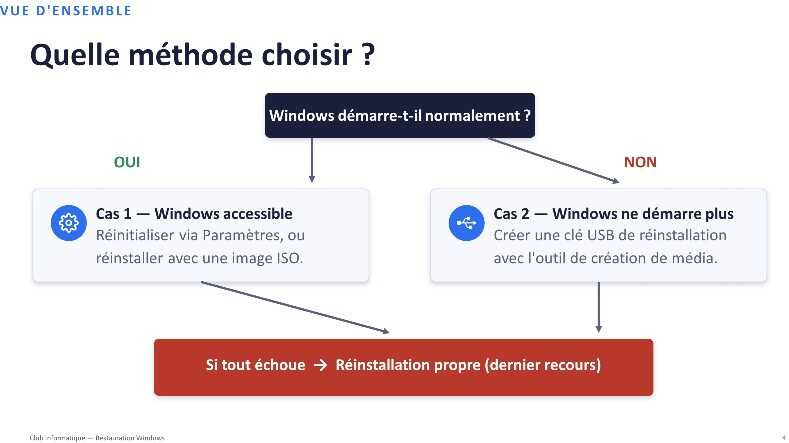
Figure 1 — Le point de départ : Windows démarre-t-il encore ? Selon la réponse, la panoplie de solutions n'est pas la même — la réinstallation complète restant, dans tous les cas, le dernier recours.
4. Cas où Windows est accessible
Lorsque Windows démarre normalement, il faut essayer les 3 méthodes suivantes dans l’ordre de la moins intrusive à la plus complète.
4.1 Réparer Windows via Windows Update
En 2024, Microsoft a ajouté une nouvelle option dans le menu Paramètres -> Récupération de Windows 11 : « Résoudre les problèmes à l'aide de Windows Update » ou aussi « Réinstaller Windows à l'aide de Windows Update ».
Cette méthode est la moins invasive de toutes celles listées dans cet article car elle tente de réparer Windows sans affecter les paramétrages et les applications installées.
Avec cette option, Windows télécharge, depuis les serveurs Windows Update, une copie de la version de Windows installée sur l'ordinateur et la réinstalle sur l'installation existante. Les fichiers système, les composants Windows et l'état de Windows Update sont remplacées et les applications tierces, les documents personnels, les comptes utilisateurs et les paramètres sont conservés et ne sont pas modifiés. Cette option est la moins invasive et elle est moins radicale que celle qui qui supprime les applications installées come « Réinitialiser ce PC », même quand cette dernière est lancée avec l’option « Conserver mes fichiers ».
Comment lancer « Réinstaller Windows à l'aide de Windows Update »
- Ouvrir Paramètres -> Système -> Récupération.
- Repérer la section « Résoudre les problèmes à l'aide de Windows Update » et cliquer sur « Réinstaller maintenant ».
- Choisir si le PC doit redémarrer automatiquement une fois la préparation terminée (délai de 15 minutes par défaut), confirmer.
- Windows télécharge la version de réparation depuis les serveurs de Windows Update puis installe et redémarre le PC.
- A la reconnexion on retrouve ses applications, fichiers et paramètres, elles ont été conservées.
- Cette option n’est proposée qu’avec Windows 11 version 22H2 ou ultérieure, avec la mise à jour facultative de février 2024 (ou une plus récente). Pour plus de sécurité lors de la mise à jour et éviter un échec grave il vaut mieux s’assurer de l’absence de coupure d’alimentation électrique pendant le processus (brancher un ordinateur portable ou utiliser un onduleur) et disposer d’une connexion internet stable.
- Cette option n'apparaît pas sur certaines versions de Windows (Entreprise, éducation) et peut dépendre de stratégies de déploiement spécifiques.
L’option « Réinstaller Windows à l'aide de Windows Update » est à utiliser de préférence :
- Après l'échec répété d'une mise à jour cumulative de Windows.
- En cas d'erreurs Windows Update persistantes qu’on ne peut pas résoudre autrement.
- Quand des composants système sont corrompus (détectés par exemple par les commandes SFC ou DISM) et sans cause précise identifiée.
- Quand Windows fonctionne mal Windows depuis un moment (des applications qui ne fonctionnent pas bien ou ne se lancent plus, des bugs répétitifs ou aléatoires, des plantages, des incidents, …) sans qu'un point de restauration valable ne soit disponible.
- Microsoft présente cette fonctionnalité comme un outil de réparation réactif, destiné à corriger un problème déjà identifié et pas comme une opération de maintenance préventive à lancer sans raison.
- Cette option n'apporte aucun bénéfice si le système fonctionne normalement : le processus consomme du temps, de la bande passante (plusieurs giga-octets à retélécharger) et nécessite un redémarrage, pour un résultat identique à l'installation déjà en place.
La vraie prévention passe par d'autres moyens courants :
- Garder Windows Update à jour.
- Exécuter ponctuellement et régulièrement des vérifications avec les commandes sfc /scannow et DISM /Online /Cleanup-Image /RestoreHealth.
- Sauvegarder régulièrement ses fichiers.
- Garder sous la main une clé USB Media Creation Tool déjà prête (voir § 5) en cas de problème grave.
En résumé, utiliser cette option quand Windows fonctionne mal et en l’absence de point de restauration valide empêchant un retour en arrière.
4.2 Réinitialiser via Paramètres > Système
- Ouvrir Paramètres -> Système -> Récupération du système.
- Cliquer sur « Réinitialiser le PC », dans Options de récupération.
- Choisir : téléchargement cloud (dernière version) ou réinstallation locale (plus rapide).
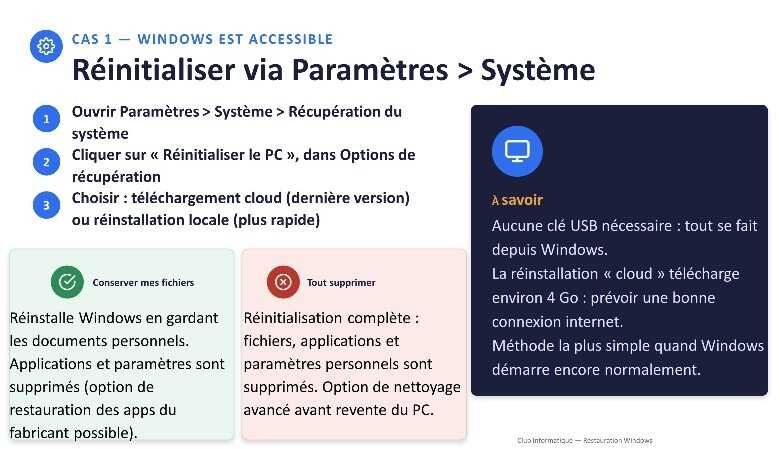
Figure 2 — Réinitialiser via Paramètres propose deux options : « Conserver mes fichiers » (documents gardés, applications supprimées) ou « Tout supprimer » (réinitialisation complète).
- Conserver mes fichiers. Réinstalle Windows en gardant les documents personnels ; les applications et paramètres sont supprimés (une option de restauration des applications préinstallées par le fabricant est parfois proposée).
- Tout supprimer. Réinitialisation complète : fichiers, applications et paramètres personnels sont supprimés. Un nettoyage avancé des données est proposé. Cette option est aussi à utiliser avant de revendre l'ordinateur.
Dans cette option, tout se fait depuis Windows. La réinstallation « cloud » télécharge environ 4 Go, il vaut mieux avoir une bonne connexion internet stable.
4.3 Réinstaller à partir d'une image ISO
Une image ISO est un fichier unique qui contient la copie exacte d'un disque d'installation d’un OS, ici c’est Windows qui nous intéresse.
- Télécharger l’image ISO officielle sur le site com/fr-fr/software-download/windows11 (« Télécharger l'image disque Windows 11 »).
- Double-cliquer sur le fichier ISO : il se monte comme un lecteur virtuel. Dans le gestionnaire de fichier de Windows on le voit comme si un lecteur CD était branché avec un disque CD ou DVD contenant les fichiers d’installation.
- Ouvrir ce lecteur et lancer le programme setup.exe.
- Choisir ce qui est conservé : applications + paramètres + fichiers, fichiers uniquement, ou rien.
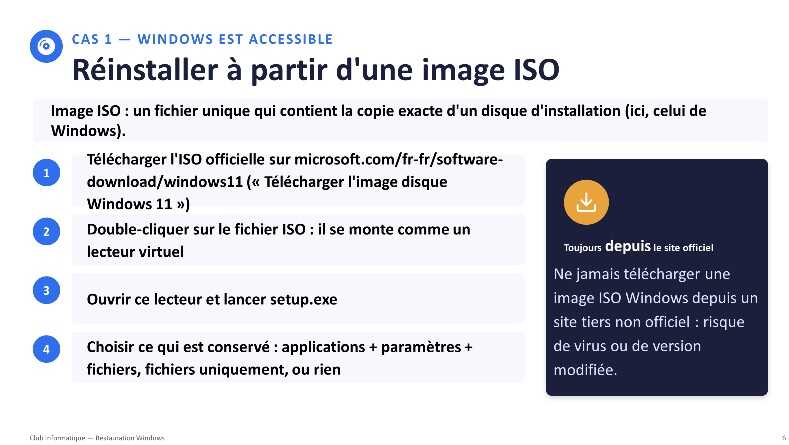
Figure 3 — La réinstallation via une image ISO offre le plus de contrôle : elle permet, entre autres, de conserver applications, paramètres et fichiers en une seule opération.
Attention : Il ne faut pas télécharger une image ISO Windows depuis un site tiers non officiel afin d’éviter des risques de virus ou de version Windows modifiée.
4.4 Comparaison des trois méthodes (Windows accessible)
|
Critère |
Windows Update (nouveau) |
Paramètres |
Image ISO |
|
Conserve les applications |
Oui, toujours |
Non* |
Oui (option) |
|
Conserve les fichiers |
Oui, toujours |
Oui (option) |
Oui (option) |
|
Connexion internet |
Obligatoire |
Utile (version cloud) |
Requise pour le téléchargement |
|
Contrôle offert |
Aucun réglage |
Limité |
Complet |
|
Niveau d'intrusion |
Très faible |
Moyen à élevé |
Variable selon le choix |
* Sauf option de restauration des applications préinstallées par le fabricant, quand elle est proposée.
5. Cas où Windows ne démarre plus
5.1 Créer une clé USB de réinstallation
- Sur un autre ordinateur qui fonctionne, aller sur com/fr-fr/software-download/windows11.
- Télécharger l'outil de création de média (Media Creation Tool).
- Brancher une clé USB vide d'au moins 8 Go (elle sera effacée).
- Dans l'assistant, choisir « Créer un support d'installation pour un autre PC », puis clé USB.
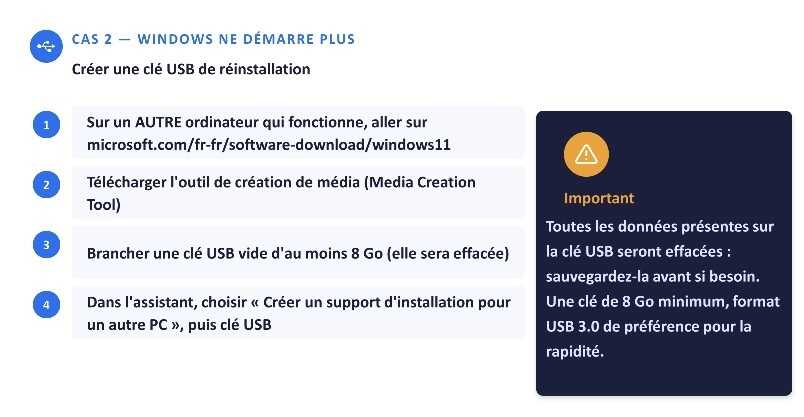
Figure 4 — La clé USB de réinstallation se prépare toujours sur un second ordinateur fonctionnel, puisque le PC en panne ne peut pas télécharger l'outil lui-même.
Attention : toutes les données présentes sur la clé USB seront effacées. Le cas échéant sauvegardez-la clé avant. Choisir de préférence une clé de plus de 8 Go format USB 3.0 pour la rapidité.
5.2 Démarrer sur la clé USB et réinstaller
- Insérer la clé USB sur le PC à problème.
- Allumer le PC et appuyer sur la touche du menu de démarrage.
- Sélectionner la clé USB comme périphérique de démarrage.
- Suivre l'assistant : conserver applications/fichiers, ou tout supprimer.
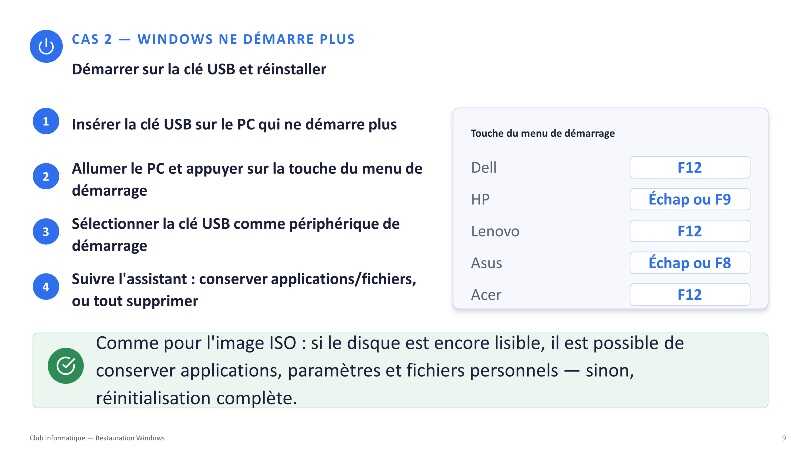
Figure 5 — Le menu de démarrage (touche d'accès variable selon le fabricant) permet de choisir la clé USB comme périphérique de démarrage prioritaire.
|
Marque |
Touche du menu de démarrage |
|
|
Dell |
F12 |
|
|
HP |
Échap ou F9 |
|
|
Lenovo |
F12 |
|
|
Asus |
Échap ou F8 |
|
|
Acer |
F12 |
Comme pour l'image ISO : si le disque est encore lisible, il est possible de conserver applications, paramètres et fichiers personnels — sinon, réinitialisation complète.
6. Dernier recours : la réinstallation propre
Cette option n’est à utiliser qui si le disque système est gravement corrompu, s’il y a une infection persistante ou si les autres méthodes ont échoué.
- Sauvegarder en urgence les fichiers encore accessibles et noter la clé de licence Windows.
- Démarrer sur la clé USB et choisir une installation personnalisée.
- Supprimer toutes les partitions existantes, puis créer une nouvelle partition.
- Réinstaller Windows, puis réinstaller vos applications une à une et à votre rythme.
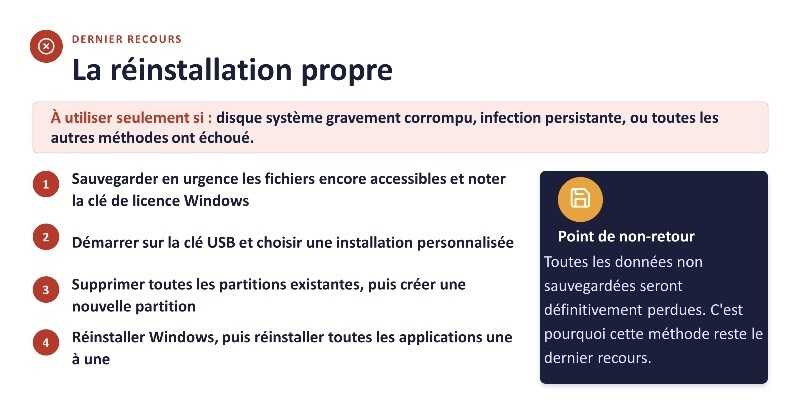
Figure 6 — La réinstallation propre efface tout : c'est pourquoi elle reste le dernier recours, à n'envisager qu'après avoir tenté les méthodes précédentes.
C’est un point de non-retour : toutes les données non sauvegardées seront définitivement perdues. Vous obtiendrez un Windows « tout neuf » et très rapide comme au début.
7. Tableau de synthèse des cinq méthodes
|
Méthode |
Windows doit démarrer |
Conserve les applications |
Conserve les fichiers |
Niveau |
|
Windows Update (nouveau) |
Oui |
Oui |
Oui |
Très facile |
|
Réinitialiser (Paramètres) |
Oui |
Non* |
Oui (option) |
Facile |
|
Image ISO |
Oui |
Oui (option) |
Oui (option) |
Intermédiaire |
|
Clé USB (Media Creation Tool) |
Non |
Oui (option)* |
Oui (option)* |
Intermédiaire |
|
Réinstallation propre |
Non |
Non |
Non |
Avancé |
- Sur la clé USB, une réparation avec conservation des applications n'est possible que si le disque est encore lisible.
8. Bonnes pratiques avant de se lancer
- Sauvegarder ses documents importants sur un disque externe ou dans le cloud.
- Noter sa clé de licence Windows (souvent liée au compte Microsoft).
- Lister ses applications et leurs identifiants de connexion.
- Vérifier la disponibilité des pilotes réseau / Wi-Fi après réinstallation.
- Prévoir 1 à 2 heures disponibles et une connexion internet stable.
- Garder une clé USB Media Creation Tool prête à l'avance : c'est la meilleure assurance en cas de panne grave.
9. En guise de conclusion
Il n'existe plus de situation où un problème Windows, même sans point de restauration valide, reste sans solution. La nouvelle option « Résoudre les problèmes à l'aide de Windows Update » offre une réparation légère et sans perte de données, dans les cas où le système fonctionne encore mais mal.
Les méthodes comme une réinitialisation via les Paramètres, une réinstallation via une image ISO, clé USB de secours restent indispensables pour les cas plus graves. La réinstallation complète reste la solution ultime. Dans le processus de réparation il est donc conseillé de commencer par la méthode la moins intrusive à ne remonter vers les solutions plus radicales qu'en cas d'échec.
Sources
- Résoudre les problèmes en réinstallant la version actuelle de Windows : support.microsoft.com/fr-fr/windows
- Réinitialiser votre PC : Microsoft Support : microsoft.com/fr-fr/windows
- Download Windows 11 : Microsoft : com/fr-fr/software-download/windows11
- Réinstaller Windows 11 via Windows Update : lecrabeinfo.net
- Windows 11 has more recovery options than ever : windowscentral.com
- Fix Problems Using Windows Update on Windows 11 : winsides.com