
Le gestionnaire de périphériques de Windows permet dans certains cas de réparer soi-même un son, une imprimante ou un Wi-Fi qui ne marche plus.

Avant d’incriminer votre matériel, prenez le temps de consulter cet outil intégré à Windows, souvent il permettra de remettre les choses en ordre.
Le gestionnaire de périphériques Windows
Si du jour au lendemain vous n’avez plus de son, l’imprimante qui fonctionnait ne répond plus, la webcam n’est plus reconnue ou le Wi-Fi refuse de revenir, le matériel n’est forcément en cause et c’est souvent le « pilote » qui est défaillant. Le gestionnaire de périphérique de Windows est un utilitaire intégré qui permet de vérifier et réparer un pilote.
1. C’est quoi un pilote ?
Un pilote (driver en anglais) est un petit logiciel qui sert de traducteur entre Windows et un appareil comme une carte son, une imprimante, une webcam, une carte Wi-Fi, une souris… Chaque périphérique a un pilote particulier pour communiquer avec Windows.
Quand le pilote est absent, périmé ou corrompu après un incident, l’appareil semble en panne alors qu’il est état de fonctionner. Les symptômes peuvent être les suivants :
- Plus de son du jour au lendemain
- L’imprimante ne répond plus
- La webcam n’est plus reconnue ;
- Le Wi-Fi décroche après la mise en veille.
2. Utiliser le gestionnaire de périphériques
Il existe plusieurs façons d’ouvrir le gestionnaire de périphérique, en voici 3 :
- Par un clic droit sur le bouton Démarrer (ou les touches Windows + X), puis « Gestionnaire de périphériques » dans le menu. C’est la méthode la plus rapide sous Windows 10 et 11.
- Par la recherche : appuyez sur la touche Windows et tapez « gestionnaire ». L’outil est proposé avant même de terminer la saisie.
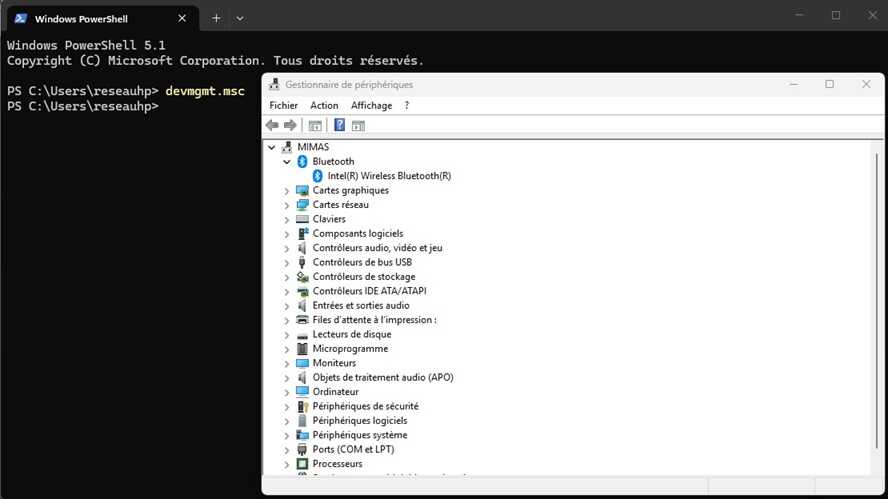
- Par une commande : appuyez sur Windows + R, tapez devmgmt.msc puis Entrée. Cette méthode fonctionne sur toutes les versions de Windows. En général il vaut mieux être en administrateur. Le plus simple est d’ouvrir PowerShell ou une invite de commande et de taper la commande devmgmt.msc.
2.1. Repérer l’appareil qui pose un problème
Le Gestionnaire affiche, classé par catégories (Audio, Cartes réseau, Imprimantes, Souris…), tout le matériel de l’ordinateur. On déplie une catégorie en cliquant sur la petite flèche à sa gauche. Si un appareil a un souci, Windows déplie automatiquement en général sa catégorie avec un petit symbole qui attire l’œil. Il existe 3 symboles ou petites icones :
- Un triangle jaune avec un point d’exclamation : l’appareil est détecté, mais son pilote est absent, mal installé ou en erreur. C’est le cas le plus fréquent
- Une petite flèche vers le bas : l’appareil a été désactivé, par vous ou par un logiciel. Il suffit de faire un clic droit dessus, puis cliquer sur « Activer l’appareil »
- Un point d’interrogation : Windows ne sait pas de quel appareil il s’agit. Il est souvent rangé dans la catégorie « Autres périphériques ». Il faut alors trouver et installer le pilote correspondant.

Notez qu’un appareil débranché n’apparaît pas dans la liste. Pour le voir il faut ouvrir le menu « Affichage › Afficher les périphériques cachés ».
2.2. Procédure de réparation
Le principe est de commencer toujours par le plus facile et de ne passer à l’étape suivante que si le problème persiste. Souvent, les deux premières étapes sont suffisantes.
1 - Débrancher et rebrancher
Pour un appareil externe (clé USB, imprimante, webcam…) :
- débranchez-le, attendez quelques secondes, puis rebranchez-le ;
- essayez un autre port USB ;
- branchez-le directement sur l’ordinateur plutôt que sur un concentrateur (hub) USB.
Windows redétecte alors l’appareil et relance automatiquement l’installation de son pilote.
2 - Redémarrer l’ordinateur
Cliquez sur Démarrer -› Marche/Arrêt -› Redémarrer. Laissez Windows terminer d’éventuelles mises à jour, puis revenez vérifier dans le Gestionnaire si le triangle jaune a disparu.
Il est important de cliquer sur « Redémarrer » et de ne pas simplement cliquer sur « Arrêter » et redémarrer ensuite l’ordinateur car sous Windows, une fonction nommée « démarrage rapide » fait qu’un simple arrêt ne remet pas Windows complètement à zéro contrairement à « Redémarrer » qui remet l’ordinateur à zéro (vidage mémoire, fermeture de tous les programmes, services et applications.
3. mettre à jour le pilote avec Windows
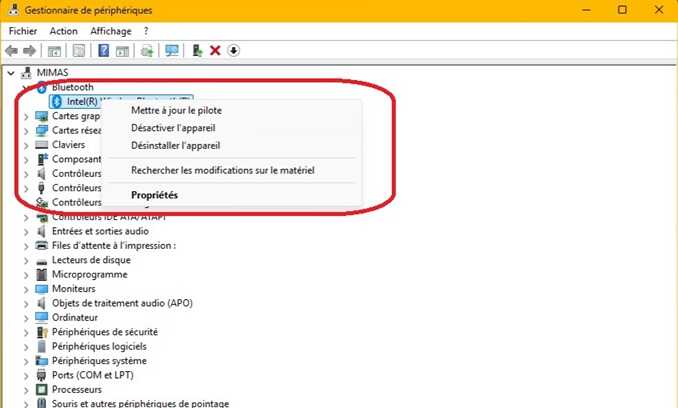
Depuis le Gestionnaire, faites un clic droit sur l’appareil, puis « Mettre à jour le pilote ». Deux possibilités sont proposées :
- « Rechercher automatiquement les pilotes » : Windows cherche le meilleur pilote disponible
- « Parcourir mon poste de travail » : à utiliser si vous avez déjà téléchargé un pilote ou si vous disposez d’un CD ou d’un installateur.
Depuis Windows Update. Si Windows répond que « les meilleurs pilotes sont déjà installés », il faut continuer car les pilotes proposés par Microsoft arrivent principalement par Windows Update et souvent sous forme de mises à jour « facultatives », qui ne s’installent pas automatiquement. Dans ce cas :
- Ouvrez Paramètres › Windows Update › Options avancées › Mises à jour facultatives
- Cliquez sur « Rechercher des mises à jour » si besoin
- Dépliez « Mises à jour de pilotes »
- Cochez le pilote concerné, puis « Télécharger et installer ».
4. installer le pilote du fabricant
Si les actions précédentes ne fonctionnent pas, il faut récupérer le pilote et si possible sur le site officiel de la marque de l’appareil.
- Relevez la marque et le modèle exact de l’appareil (sur l’étiquette, la boîte ou la facture)
- Allez sur le site du fabricant, rubrique Support, Assistance ou Pilotes
- Choisissez votre version de Windows (10 ou 11, généralement en 64 bits)
- Téléchargez le pilote proposé
- Ouvrez le dossier Téléchargements et double-cliquez sur le fichier d’installation.
- Suivez l’assistant et redémarrez si c’est demandé.
- Rebranchez l’appareil, puis vérifiez le Gestionnaire. Si le triangle jaune a disparu, la réparation a été effectuée.
Évitez les sites « spécialisés » de pilotes et les logiciels que vous ne connaissez pas, ils promettent de mettre à jour tous vos pilotes. Ils sont souvent remplis de publicités et peuvent installer des programmes indésirables ou dangereux. Préférez toujours le site officiel du fabricant, sinon vérifier la réputation du site avant. Les CD fournis avec le matériel contiennent généralement des pilotes dépassés, il vaut mieux aller directement sur le site du constructeur.
2.3. La fenêtre Propriétés
Pour en savoir plus sur un appareil, faites un clic droit cette fenêtre, puis « Propriétés ». Plusieurs onglets apparaissent ; deux sont particulièrement utiles et commodes.
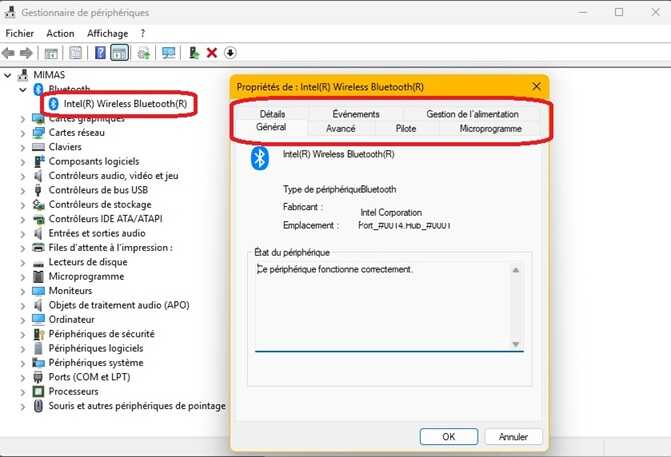
L’onglet Général pour obtenir le code d’erreur
La zone « État du périphérique » indique si tout va bien ou affiche un message accompagné d’un code d’erreur. Ce code est le meilleur indice. Voici les plus courants :
|
Code |
Ce que dit Windows |
Que faire ? |
|
Code 10 |
Le périphérique ne peut pas démarrer. |
Mettre à jour ou réinstaller le pilote. |
|
Code 22 |
Le périphérique est désactivé. |
Clic droit › Activer l’appareil. |
|
Code 28 |
Les pilotes ne sont pas installés. |
Suivre les étapes 3 et 4 de la méthode. |
|
Code 43 |
Windows a arrêté le périphérique, car il a signalé un problème. |
Débrancher, redémarrer, puis installer le pilote du fabricant. |
Copiez le message et son code, puis soumettez-les à un moteur de recherche ou à un assistant ou une IA comme Copilot, ChatGPT, Claude, … pour obtenir des pistes. Vérifiez les conseils obtenus avant de les appliquer.
L’onglet Pilote
Cet onglet indique d’abord qui a fourni le pilote : « Microsoft » signifie qu’il s’agit d’un pilote générique, sinon c’est le nom du fabricant qui apparaît avec en général la date et la version. On y trouve surtout quatre boutons :
- Mettre à jour le pilote : la même chose qu’à l’étape 3. C’est le premier réflexe.
- Restaurer le pilote : revient à la version précédente. Idéal si la panne est apparue juste après une mise à jour. Le bouton est grisé s’il n’existe pas d’ancienne version.
- Désactiver l’appareil : coupe l’appareil ; « Activer » relance sans redémarrer l’ordinateur. Utile par exemple pour un Wi-Fi bloqué.
- Désinstaller l’appareil : retire l’appareil et le pilote pour repartir de zéro. Windows le réinstalle ensuite. Appliquer en dernier recours.
2.4. Comment relancer un appareil
Désactiver puis réactiver
C’est utile quand le Wi-Fi ne revient pas après la mise en veille.
- Clic droit sur l’appareil › Désactiver l’appareil. Une petite flèche vers le bas indique qu’il est arrêté.
- Clic droit › Activer l’appareil.
- La connexion revient, sans redémarrer l’ordinateur.
Désinstaller puis laisser Windows le retrouver
- Clic droit sur l’appareil › Désinstaller l’appareil.
- Dans la fenêtre qui s’ouvre, ne cochez « Tenter de supprimer le pilote » que si vous avez un pilote de remplacement sous la main.
- Cliquez ensuite sur le menu Action › Rechercher les modifications sur le matériel (ou sur l’icône représentant un écran et une loupe, en haut de la fenêtre).
- Windows réanalyse le matériel branché et réinstalle l’appareil tout seul.
Attention : ne désinstallez jamais votre clavier ou votre souris USB, vous ne pourriez plus piloter l’ordinateur.
3. En guise de conclusion
A chaque étape, revenez vérifiez le Gestionnaire de périphériques :
- Débrancher et rebrancher (geste rapide)
- Redémarrer (geste rapide)
- Désactiver puis activer (geste rapide)
- Mettre à jour via Windows Update (pilotes)
- Installer le pilote du fabricant (pilotes)
- Restaurer ou désinstaller (dernier recours)
Et retenez que :
- Le matériel est rarement en panne. Le plus souvent, c’est le pilote, et le triangle jaune le signale
- Les pilotes s’obtiennent par Windows Update ou chez le fabricant, pas sur des sites tiers suspects ni avec des logiciels « miracle ».
- Le code d’erreur est votre meilleur indice. Clic droit › Propriétés › onglet Général : notez ce code pour l’utiliser notamment dans les recherches.